搜狗输入法教程:高频办公用户的提速配置与排障实战
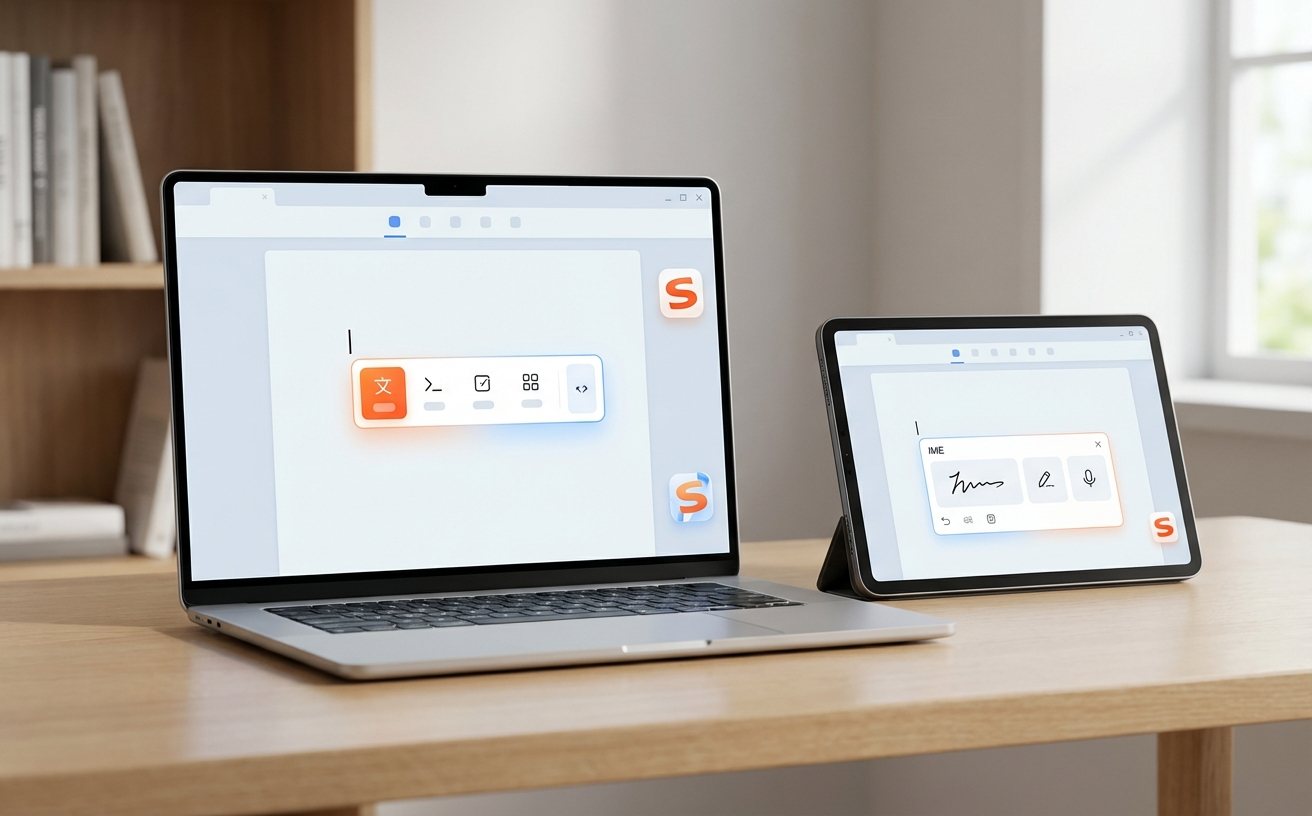
这份搜狗输入法教程面向高频办公人群,核心目标是“少切换、少回改、少中断”。你将一次性完成候选词、快捷键、词库与多设备同步的关键设置,并通过真实办公场景掌握可复用的排查思路:如 Excel 批量录入时英文串被误上屏、会议纪要中人名术语反复纠错、换机后短语不同步等。按文中参数执行后,通常可在 1 天内明显降低输入回改率。
如果你每天要处理邮件、报表、IM 沟通和会议纪要,输入法就是最容易被忽略的效率杠杆。下面这套方法不讲空泛功能,而是围绕“可立即落地”的参数、快捷键和排障动作,帮助你把输入流打造成稳定、连续、低打断的办公链路。
先做 3 分钟基线配置:把输入稳定性拉满
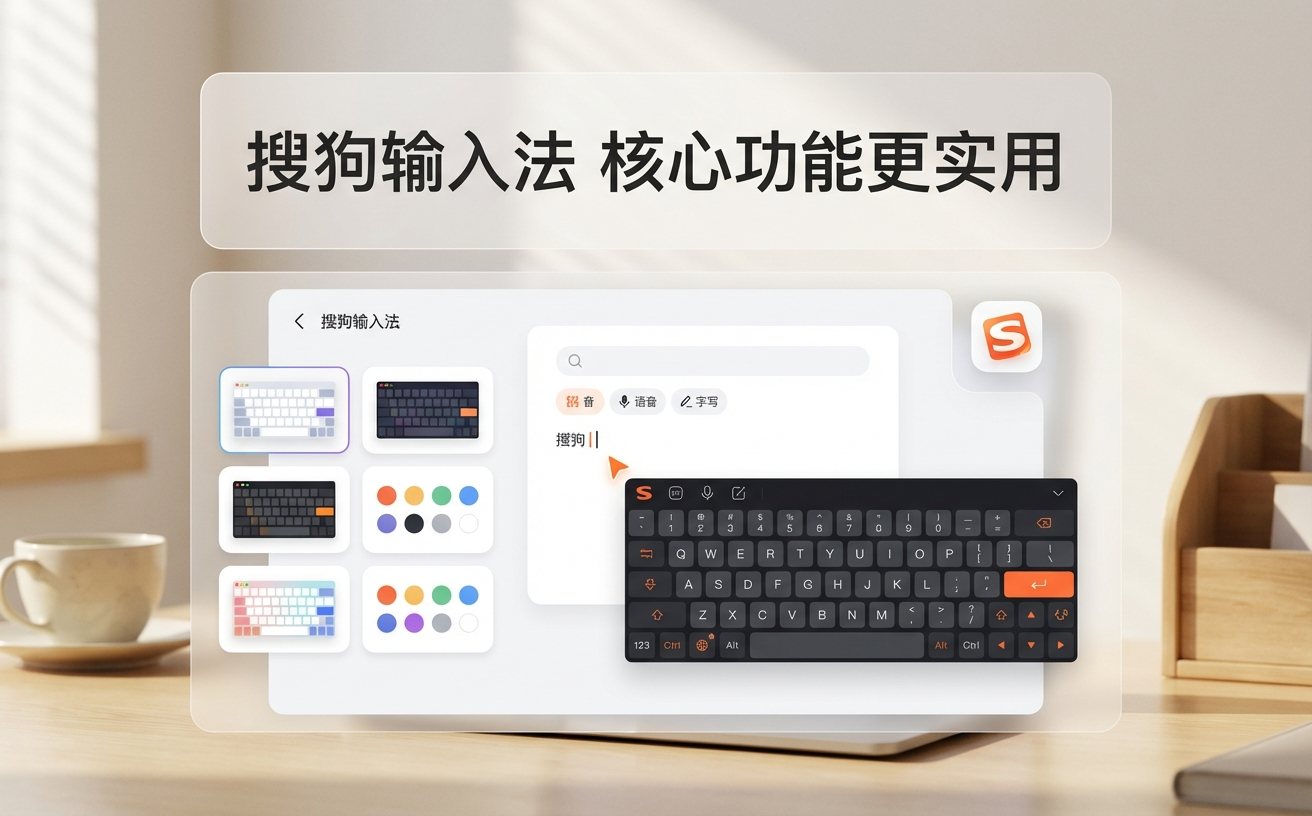
先在搜狗输入法设置里完成三项基线:第一,候选词数量建议设为 9(屏幕较小可设 5),减少翻页;第二,将中英文切换固定为 Shift,避免与 Ctrl+Space 冲突;第三,开启“中文状态下输入英文自动上屏”仅限邮箱/网址场景。以 Windows 端 v13.x 为例,这些项都能在“属性设置-按键/外观/高级”中找到并验证。真实场景:做 Excel SKU 录入时,若频繁出现英文串被拆成拼音,通常是中文状态未切换或智能组词过强,先锁定英文模式再录入,错误率会立刻下降。
把常用动作改成肌肉记忆:快捷键优先于鼠标
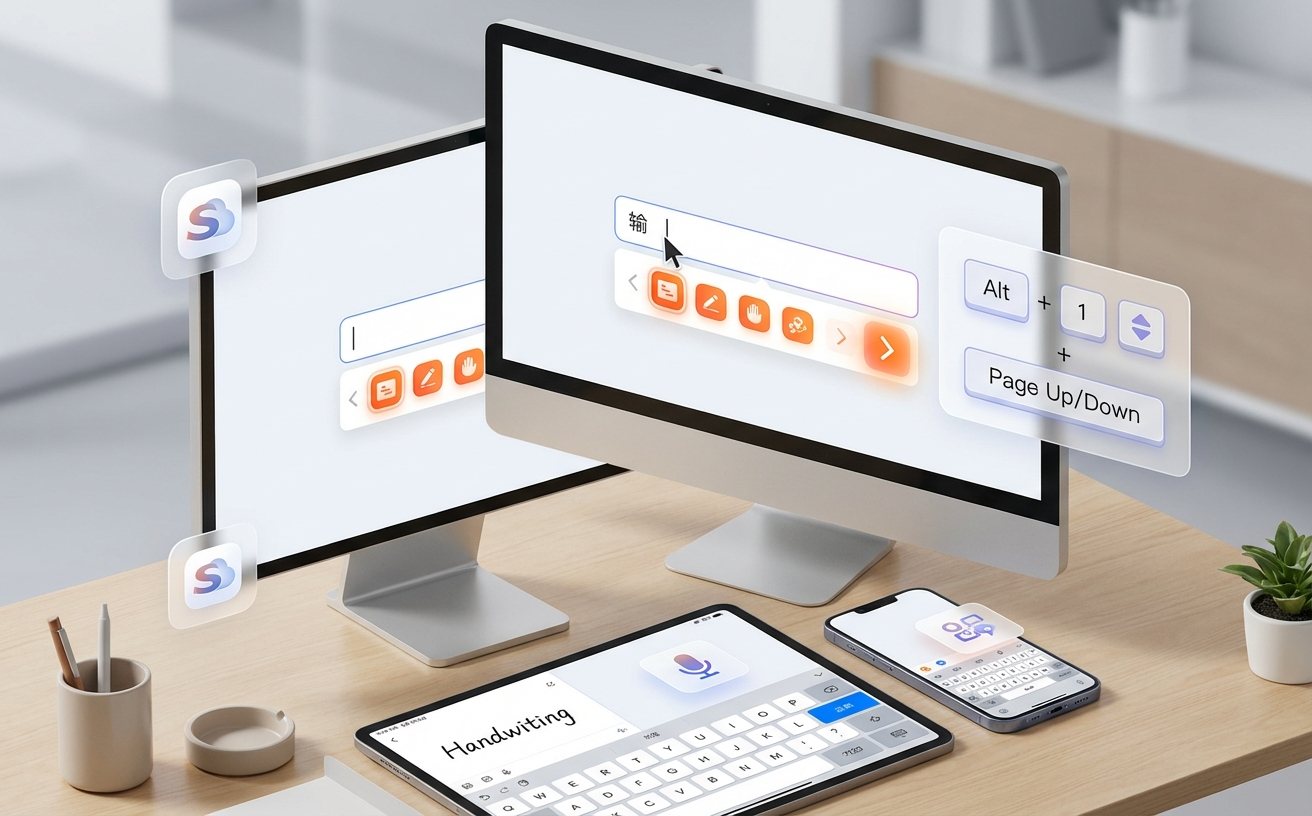
高频办公不怕字多,怕被打断。建议先固定一组“低冲突快捷键”:Ctrl+Shift 切换输入法、Shift 中英切换、分号模式触发临时符号。接着配置两个高回报功能:自定义短语和快捷输入。示例:把“;hy”映射为常用会议欢迎语,把“;addr”映射为公司标准地址,发邮件和填表会快很多。真实场景:在飞书会议纪要中连续输入人名与部门简称时,若候选词总被通用词覆盖,可临时按数字直选并立刻“固定首选词”,连续 2-3 次后命中率明显提升。
词库不是越多越好:按业务域做“精简+增量”
很多人导入大量词库后反而变慢,原因是候选噪音上升。正确做法是按业务域拆分:通用办公、产品术语、客户名单三层管理,优先保留近 30 天高频词。每周花 10 分钟清理一次低命中词,并把错上屏高发词加入“纠错或删除”列表。若你经常写周报,可把“项目名+里程碑+指标口径”做成自定义短语模板。参数建议:自定义短语触发码统一 2-4 位,前缀固定为分号,避免和正常输入混淆。这样既能提速,也能降低术语口径不一致带来的沟通成本。
多设备同步与故障排查:确保换机不掉效率
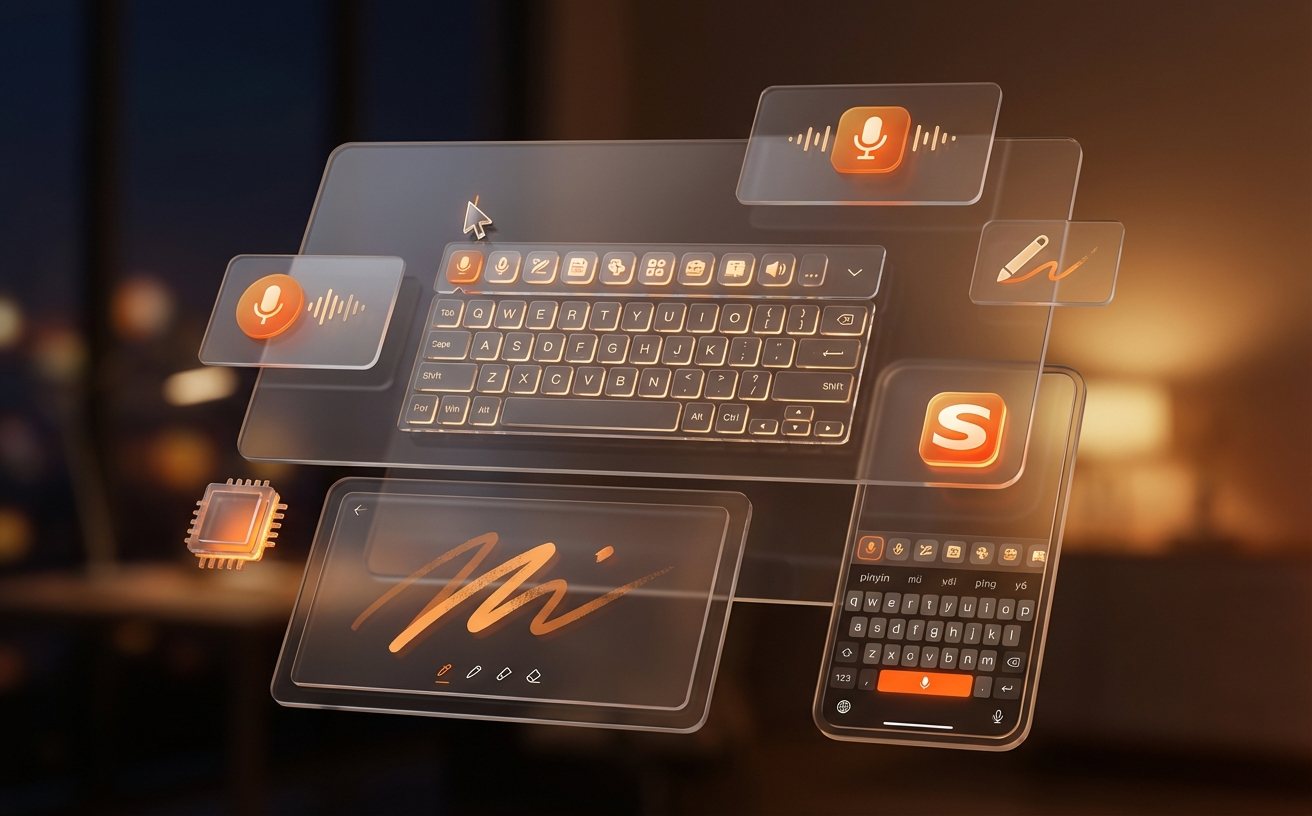
办公用户常见痛点不是不会打字,而是换电脑后效率归零。先登录同一账号开启词库同步,再手动触发一次同步并检查“最近同步时间”。若出现“已登录但词条不来”,按顺序排查:系统时间是否正确、网络是否限制同步域名、是否误用不同账号。实战细节:一位用户在公司电脑同步失败,最终定位是系统时间慢了 7 分钟导致校验异常,校时后恢复;另一类问题是快捷短语只在旧机生效,通常因为新机未导入本地短语文件,手动导入后即可立即复现旧习惯。
常见问题
我在写邮件时总在中文和英文之间来回切,怎样减少这类“状态错误”?
把中英文切换固定为 Shift,并在浏览器、邮件客户端中保持“默认英文输入”习惯;仅在需要中文段落时切回。再开启邮箱/网址自动英文上屏,避免输入 `@`、域名时被拼音干扰。若仍频繁出错,检查是否有第三方热键工具占用了切换键。
导入行业词库后候选词变乱,为什么越“专业”越不好用?
典型原因是词库过量叠加导致候选噪音升高。建议保留一个主词库,其他词库按项目临时启用;对低频长词改用自定义短语触发,不让它长期占据候选位。每周清理一次近 30 天未命中的词条,输入体验会比“全量常开”更稳定。
新旧电脑都登录了账号,但短语和习惯没有完整同步,先查哪一步最省时间?
先看三项:账号是否一致、同步开关是否开启、最近同步时间是否更新。若时间不刷新,先校准系统时间并切换网络重试;若时间刷新但内容缺失,优先手动导入本地短语/用户词库。最后再检查版本差异,建议两端都升级到同一大版本(如 v13.x)以减少配置项不兼容。
总结
立即下载并更新搜狗输入法,按本文参数完成一次性配置;若你想继续提速,可进一步了解“自定义短语模板库”和“团队术语同步规范”,把个人效率升级为团队效率。
相关阅读:搜狗输入法教程,搜狗输入法教程使用技巧