职场效率翻倍指南:深度解锁隐藏的搜狗输入法功能与高频办公技巧
每天敲击键盘数万次,你的输入效率真的达标了吗?本文专为高频办公人群打造,深度挖掘那些被低估的搜狗输入法功能。从跨设备剪贴板同步到自定义快捷键,再到专业词库的精准调教,我们将结合真实办公场景与常见痛点排查,带你重新认识这款装机必备工具。告别机械打字,让每一次敲击都转化为生产力,彻底重塑你的桌面办公体验。
很多职场人对输入法的认知仅停留在“打字出词”,却不知道通过合理的参数配置,它完全能胜任半个“效率助手”的角色。今天,我们不谈基础拼音,直接硬核拆解那些能显著削减重复劳动的进阶技巧。
跨屏流转:利用云端剪贴板打破设备孤岛
移动端收到客户发来的长串发票抬头或快递地址,还在用微信“文件传输助手”中转?自搜狗输入法PC端更新至13.x版本(如13.2正式版)后,其跨屏同步能力已大幅强化。只需在手机和电脑端登录同一搜狗账号,开启“跨设备复制粘贴”选项。实测场景下,在手机端复制一段文本,PC端右下角会在2秒内弹出提示,直接Ctrl+V即可上屏。若遇到“复制后PC端无响应”的故障,通常是因为后台进程被安全软件拦截,进入任务管理器检查“SogouCloud.exe”是否运行,或在设置的“账号与同步”中重新勾选剪贴板同步即可恢复。

肌肉记忆重塑:自定义短语与快捷键的高阶部署
每天重复输入“收到,请查收附件”或公司长串的对公账户信息,是对时间和手指的双重浪费。搜狗输入法功能中的“自定义短语”是解决这一痛点的利器。进入“属性设置-高级-自定义短语设置”,你可以将“dgzh”(对公账户的拼音首字母)映射为完整的银行账号和开户行信息。在实际办公排查中,如果发现自定义短语突然失效,首先检查是否误触了快捷键(Ctrl+Shift+E)切换到了英文模式,其次确认短语库的排序优先级是否被系统默认词库覆盖,建议在设置中将自定义短语的候选位置锁定在首位,确保敲击空格直接上屏。
垂直领域赋能:细胞词库的精准挂载与动态更新
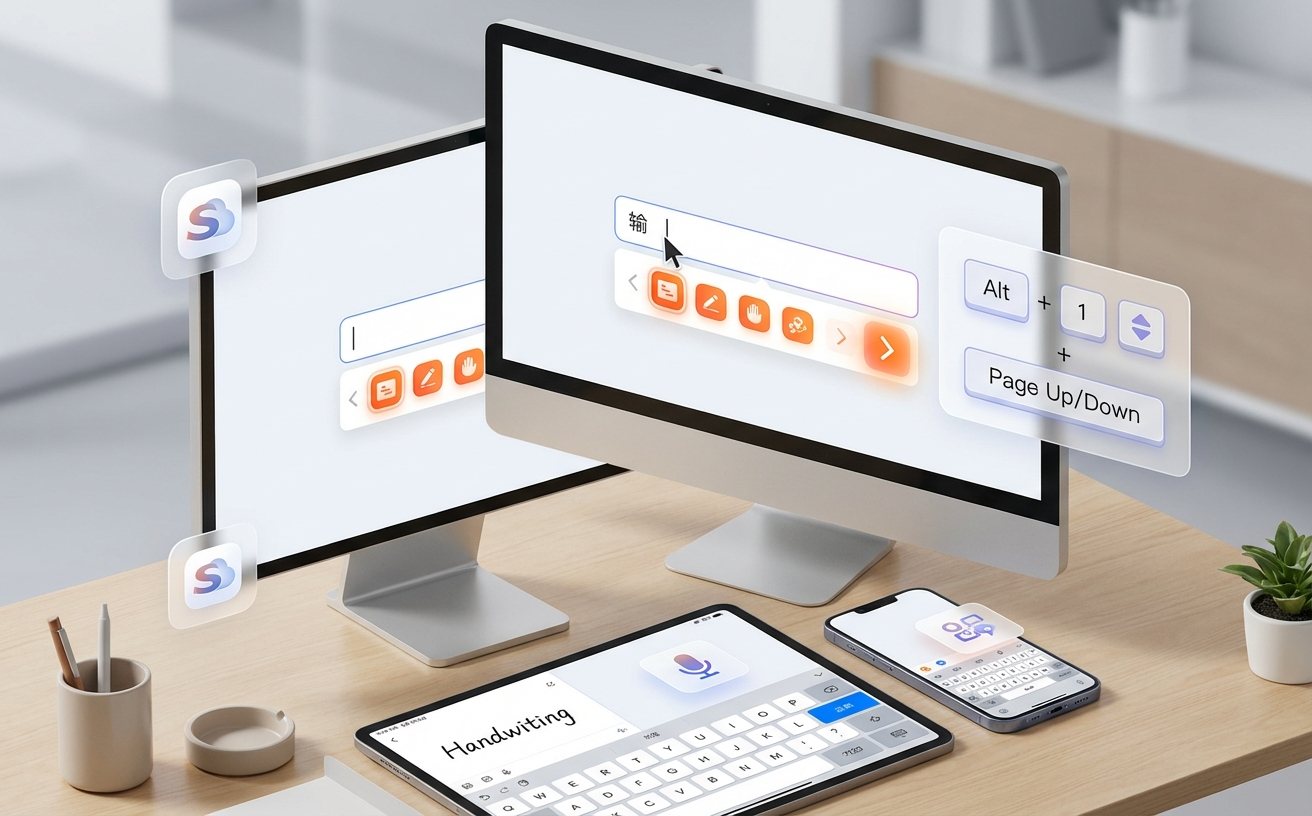
医疗、法律、IT等垂直行业的从业者,常被生僻专业词汇的拼写折磨。不要依赖输入法缓慢的自我学习,主动挂载“细胞词库”才是正解。在搜狗官网的词库中心,你可以直接下载诸如“计算机网络词汇大全”或“心血管内科专业词汇”。导入后,原本需要逐字翻页寻找的“阿托伐他汀钙片”或“Kubernetes集群”,只需输入拼音首字母即可整词输出。为了保持词库的高效性,建议每月在“属性设置-词库”中点击一次“手动更新”,清理掉过时的网络流行语词库,避免候选词框被无效信息干扰,保持输入环境的纯粹与高效。
桌面级的隐形外挂:V模式与内置OCR识别
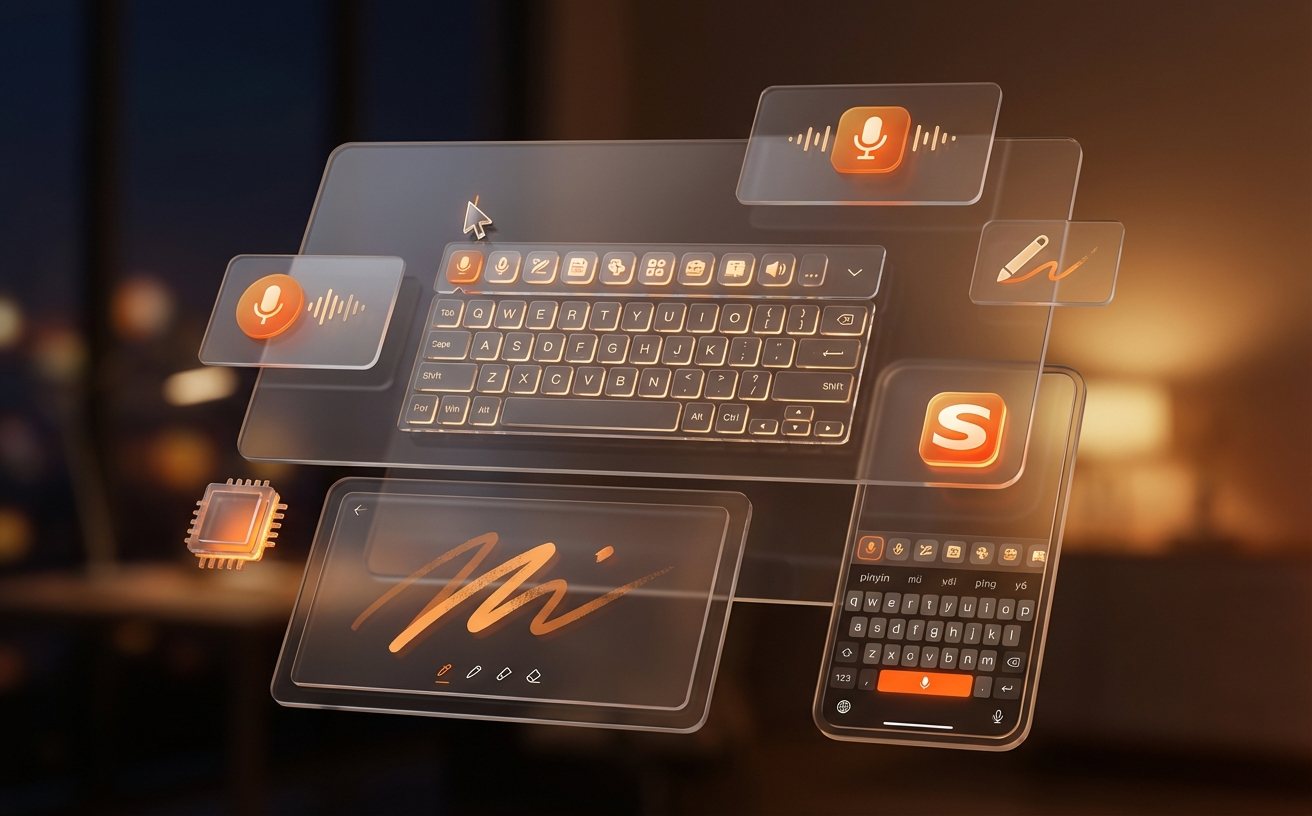
很多人忽略了搜狗输入法功能中极其强大的“V模式”。在输入框中敲击字母“v”后跟数字,可以直接进行数学计算(如输入v125*48,候选框直接给出6000),或者进行日期转换(输入v2023.5.1,输出贰零贰叁年伍月壹日),这在制作财务报表或撰写正式合同时极为方便。此外,利用输入法自带的“截屏提取文字”功能(默认快捷键通常可设置为Ctrl+Alt+O),能够瞬间将PDF或图片中的不可编辑文本转化为可编辑状态。这比单独打开一个沉重的OCR软件要轻量得多,是处理扫描版文档时的绝佳效率补充。
常见问题
为什么在Excel中频繁输入数字时,搜狗的中文候选框总是遮挡表格视线?
这是因为未针对特定软件设置中英文默认状态。进入输入法“属性设置”-“高级”-“指定程序设置”,将Excel.exe添加至列表,并将其默认输入状态设为“英文”。这样每次切入Excel时,输入法会自动静默,不再弹出中文候选框干扰视线。
跨端同步的个人词库在重装系统后丢失,如何找回历史记忆?
只要此前保持账号登录状态,词库均已云端备份。重装后登录同一账号,若未自动恢复,请在设置界面点击“账号与同步”,手动执行“从云端恢复到本地”。建议日常勾选“自动同步用户词库”,避免因突发宕机导致近期积累的专有词汇丢失。
开启了错音提示,但输入“角色(jiao se)”时依然没有纠正,是功能失效了吗?
错音提示主要针对易读错的单字。若要实现整词纠错,需确保在“属性设置”-“常规”中同时勾选了“智能纠错”选项。另外,对于多音字,输入法会优先根据上下文语境进行智能预判,若语境不明确,纠错触发阈值会相应提高。
总结
想要彻底告别低效的键盘敲击?立即前往搜狗输入法官网下载最新PC版本,登录你的专属账号,按照上述技巧配置你的个性化效率工作台吧!